
Подключение микрофона к компьютеру: пошаговое руководство для Windows и Mac
Как подключить микрофон для записи, видеозвонка или стрима? Сначала определите тип подключения, затем выберите устройство в системе и проверьте уровень записи.
Подключение микрофона зависит от его конструкции. USB-модель соединяется с компьютером напрямую, XLR-микрофону обычно нужен аудиоинтерфейс, беспроводной системе — приёмник, а mini-jack 3,5 мм требует совместимого входа.
Оглавление
- Основные варианты подключения микрофонов
- Подключаем микрофон к ПК или ноутбуку
- Как настроить микрофон после подключения
- Разбор частых проблем с микрофоном
- Дополнительно: подключаем микрофон к смартфону
- Итоги
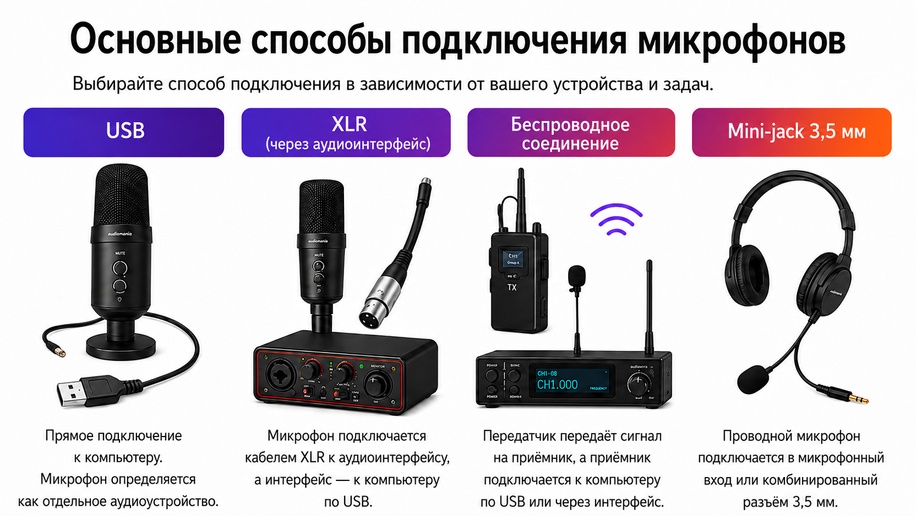
Основные варианты подключения микрофонов
Микрофоны: типы подключения лучше определить до покупки кабелей и переходников. Одинаково выглядящие устройства могут передавать сигнал по-разному: цифровым способом через USB, аналоговым по XLR или mini-jack, либо без проводов.
Основные варианты таковы:
- USB. Микрофон подключается прямо к компьютеру и определяется как отдельное аудиоустройство.
- XLR. Студийный и сценический стандарт. Между микрофоном и компьютером обычно нужен аудиоинтерфейс с предусилителем.
- Беспроводное соединение. Это Bluetooth либо радиосистема с передатчиком и приёмником.
- Mini-jack 3,5 мм. Встречается у гарнитур, петличек и простых компьютерных микрофонов. Важно, чтобы штекер соответствовал гнезду.
Один и тот же port не подходит для любого сигнала: комбинированный разъём гарнитуры на ноутбуке отличается от отдельного микрофонного входа ПК.
Подключение через USB
Как подключить микрофон через USB: соедините его комплектным кабелем со свободным портом, дождитесь определения устройства и выберите его как источник записи. USB-микрофону не нужна отдельная звуковая карта: предусилитель и преобразователь сигнала уже находятся внутри корпуса.
Некоторые модели имеют выход на наушники, Gain и Mute. Для USB-C можно использовать совместимый кабель USB-C — USB-A или USB-C — USB-C, если он передаёт данные, а не только питание.
Подключение по XLR (через аудиоинтерфейс)
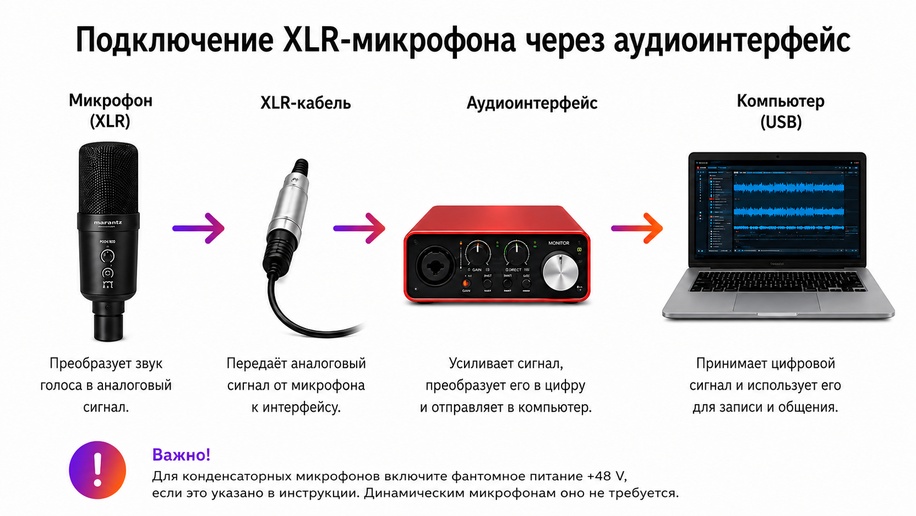
Подключение XLR распространено у профессиональных микрофонов. Аналоговый сигнал сначала проходит через предусилитель и преобразователь аудиоинтерфейса, а уже затем попадает в компьютер.
XLR подключение микрофона выглядит так: микрофон → XLR-кабель → аудиоинтерфейс → USB → компьютер. На интерфейсе выставляют входное усиление. Если конденсаторному микрофону по инструкции нужно фантомное питание, включают +48 V. Динамическим моделям оно обычно не требуется, а для ленточных питание следует включать только тогда, когда это допускает производитель.
Как подключить микрофон к звуковой карте: используйте вход Mic или комбинированный XLR/TRS, затем выберите сам аудиоинтерфейс в Windows, macOS и программе записи. Если входов несколько, в приложении может потребоваться указать конкретный канал.
Беспроводное подключение (Bluetooth и радиоканалы)
Как подключить беспроводной микрофон, зависит от технологии. Bluetooth-гарнитуру или совместимый Bluetooth-микрофон переводят в режим сопряжения, добавляют в системе и выбирают как источник звука.
Радиомикрофон работает иначе. Передатчик отправляет сигнал на комплектный приёмник, а уже приёмник подключается к компьютеру. Компактные wireless-системы могут передавать звук по USB. У профессиональных радиосистем приёмник часто имеет XLR или Jack, поэтому дальше сигнал подают на аудиоинтерфейс.
Bluetooth чаще используют для общения, радиосистемы — для записи, интервью, съёмки и выступлений.
Использование разъёма 3.5 мм (mini-jack)
Как подключить проводной микрофон с mini-jack: вставьте штекер в Mic In и выберите этот вход в настройках. Порт для микрофона на настольных ПК часто обозначают значком микрофона и розовым цветом.
Микрофон: цвет разъема — лишь подсказка. У ноутбуков обычно встречается комбинированное гнездо для гарнитуры, рассчитанное на четырёхконтактный TRRS. Обычный TRS-микрофон в таком случае может потребовать адаптер. Если аналогового входа нет, можно использовать USB-аудиоадаптер.
Подключаем микрофон к ПК или ноутбуку
Как подключить микрофон к компьютеру: сначала посмотрите, какой у него выход. USB идёт прямо в ПК. XLR — в аудиоинтерфейс. Радиосистема — через приёмник. Mini-jack — в совместимый микрофонный или комбинированный вход.
Как подключить микрофон к ПК без лишних переходников, обычно понятно по разъёму: USB — напрямую, XLR — через интерфейс, 3,5 мм — в совместимое гнездо.
Как подключить микрофон к компу, если разъём на устройстве и вход компьютера не совпадают? Сначала уточните тип сигнала, а уже затем выбирайте подходящий интерфейс или адаптер. Переходник меняет форму коннектора, но не всегда делает несовместимые стандарты совместимыми.
Настройка USB-микрофона
Как установить микрофон с USB: подключите его и дождитесь, пока система распознает устройство. Большинство моделей начинают работать без отдельного драйвера, хотя фирменная программа может давать дополнительные настройки.
Затем выберите USB-микрофон как вход и скажите несколько фраз: индикатор уровня должен реагировать. После этого проверьте устройство внутри программы — Zoom, Discord, OBS, браузер или редактор могут иметь собственный выбор Audio, Sound или Microphone.
Как добавить микрофон, если приложение продолжает использовать встроенный вход ноутбука? Выберите нужную модель непосредственно в настройках программы.
Работа с XLR-микрофоном
Подключение внешнего микрофона по XLR обычно требует аудиоинтерфейса с микрофонным предусилителем. Как подключить внешний микрофон: убавьте Gain на аудиоинтерфейсе, соедините устройства кабелем, а затем постепенно поднимайте усиление, говоря с обычной рабочей громкостью. Для конденсаторной модели проверьте необходимость +48 V.
Через аудиоинтерфейс уровень удобно регулировать аппаратно и сразу контролировать в наушниках. Не выкручивайте Gain до максимума: перегруз даст искажения.
Как подключить беспроводной микрофон к компьютеру
Как подключить беспроводной микрофон к компьютеру по Bluetooth: включите режим сопряжения, добавьте устройство в настройках Bluetooth и выберите его как вход. Если это гарнитура, система может показывать отдельные режимы для воспроизведения и записи.
У радиосистемы сначала свяжите передатчик с приёмником по инструкции производителя. USB-приёмник может определиться как отдельное аудиоустройство. Приёмник с XLR или Jack подключается к аудиоинтерфейсу.
Настройка в Windows
Как подключить микрофон к компьютеру Windows 10 или 11 после физического соединения? Откройте «Параметры» → «Система» → «Звук» и найдите раздел входа. Там должен появиться микрофон, гарнитура или аудиоинтерфейс.
Дальше действуйте по порядку:
- Выберите нужное устройство ввода.
- Запустите проверку микрофона и скажите несколько фраз.
- Отрегулируйте входную громкость, а у XLR-системы — Gain на интерфейсе.
- Откройте нужную программу и выберите тот же microphone в её настройках.
- Если звука нет, проверьте доступ приложений к микрофону в настройках конфиденциальности.
Подключение микрофона к компьютеру может быть исправным, но приложение ничего не запишет без разрешения. В Windows 11 нужный раздел находится в «Параметры» → «Конфиденциальность и безопасность» → «Микрофон». В Windows 10 путь немного отличается, но также содержит разрешения на доступ к микрофону.
Устройство не определяется: возможные причины
Можно ли подключить микрофон к компьютеру и не увидеть его в списке? Да. Для USB-модели попробуйте другой порт и кабель. Для XLR проверьте, видит ли система аудиоинтерфейс. Для Bluetooth убедитесь, что устройство не осталось соединено с телефоном.
Если микрофон виден, но уровень не двигается, проверьте Mute, Gain, выбранный канал и разрешения. У конденсаторного XLR-микрофона также убедитесь, что включено фантомное питание, если оно требуется.
Куда вставлять микрофон на внешней карте, подсказывает маркировка Mic или Mic/Line. Инструментальный Hi-Z-вход предназначен прежде всего для гитары и не заменяет полноценный микрофонный предусилитель.
Подключение и настройка на Mac
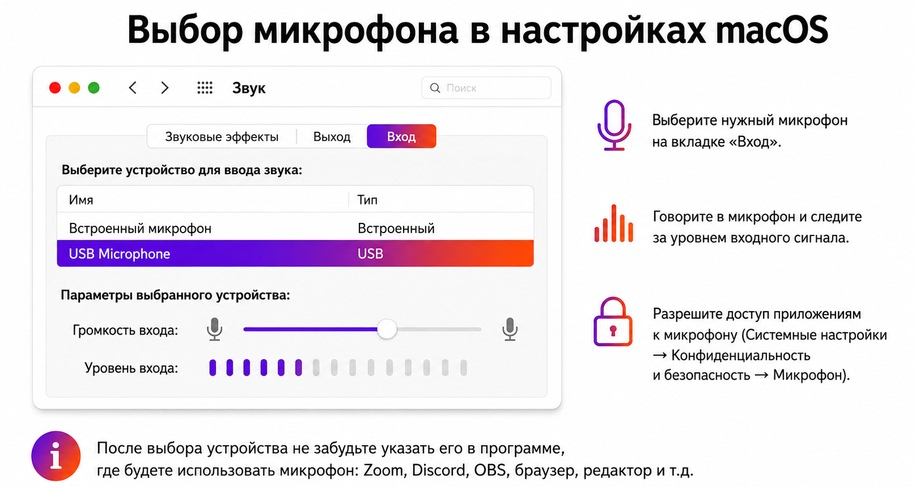
Подключение микрофона на Mac выполняется похоже. Откройте Apple → «Системные настройки» → «Звук» → «Вход» и выберите устройство. Если программа не записывает звук, разрешите ей доступ в «Конфиденциальность и безопасность» → «Микрофон». Для многоканальных интерфейсов пригодится Audio MIDI Setup. Bluetooth-устройство сначала подключают в разделе Bluetooth, затем выбирают как вход.
Подключение проводного микрофона с mini-jack 3.5 мм
Как подключить проводной микрофон к компьютеру с отдельным Mic In: вставьте штекер до упора и выберите микрофонный вход. На классической цветовой маркировке розовый — микрофон, зелёный — наушники или колонки.
Как подключить проводной микрофон к ноутбуку, если у него одно гнездо гарнитуры? Проверьте штекер. TRRS совмещает наушники и микрофон, а отдельный TRS-микрофон может требовать переходник TRS–TRRS. Адаптер должен поддерживать именно микрофонный сигнал.
Если подходящего входа нет, проще использовать USB-аудиоадаптер или полноценный интерфейс, чем собирать цепочку случайных переходников.
Как настроить микрофон после подключения
Подключение микрофона к ПК стоит завершить короткой тестовой записью. Говорите с обычной громкостью: если сигнал тихий, поднимите входной уровень или Gain, если громкие фразы искажаются — уменьшите усиление. Лучше оставить запас до перегруза.
Проверьте и положение микрофона. Кардиоидную модель нужно направить рабочей стороной к говорящему. У одних микрофонов звук принимается с торца, у других — сбоку, поэтому ориентируйтесь на маркировку и инструкцию.
Пошаговая инструкция для Windows 10 / 11
Как подключить микрофон к компьютеру Windows и проверить результат: выберите его в «Система» → «Звук», запустите тест, затем откройте программу записи. Если звук пропадает только в приложении, проверьте выбранный вход и разрешения.
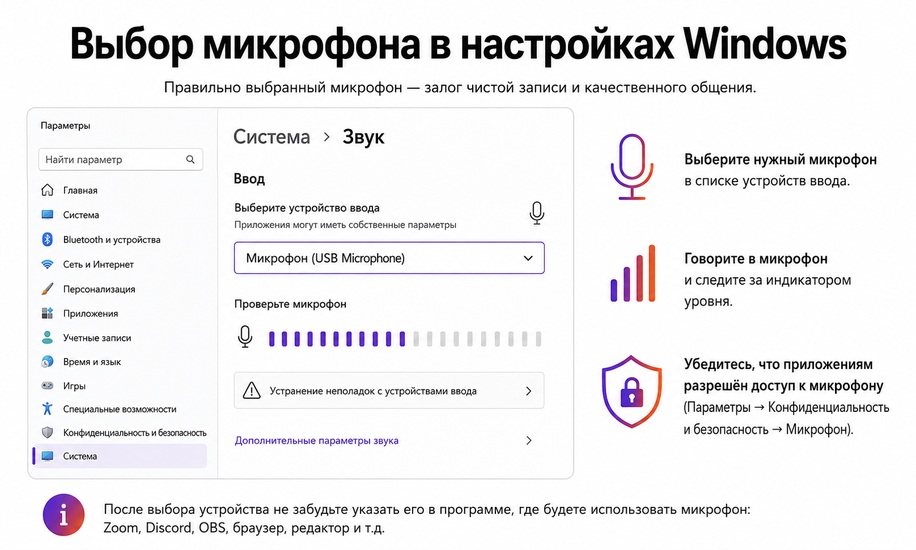
Как добавить микрофон Bluetooth в Windows: подключите его как новое устройство, затем выберите в параметрах звука. Проводные и USB-модели обычно появляются автоматически.
Настройка микрофона в macOS
В macOS откройте «Системные настройки» → «Звук» → «Вход» и проверьте индикатор уровня. Для браузера, видеосвязи или редактора разрешите доступ в разделе «Конфиденциальность и безопасность». У профессионального интерфейса часть настроек, включая Gain и мониторинг, находится в фирменной панели.
Разбор частых проблем с микрофоном
Куда подключать микрофон — только первый вопрос. Если после соединения звука нет, проверяйте цепочку от устройства к программе.
Микрофон не отображается. Проверьте питание, кабель, USB-port, Bluetooth или драйвер аудиоинтерфейса. При XLR-подключении компьютер видит интерфейс, а не название микрофона.
Устройство видно, но звука нет. Проверьте Mute, Gain, выбранный вход, канал и разрешение приложения. Для конденсаторной XLR-модели уточните необходимость +48 V.
Запись слишком тихая. Увеличьте усиление на интерфейсе или входной уровень в системе. Некоторым динамическим микрофонам нужен большой запас Gain.
Появился шум. Попробуйте другой кабель, уберите аналоговый провод от блоков питания и силовых кабелей, исключите лишние переходники.
Голос искажён. Уменьшите Gain. Если перегруз возник на входе, снижение громкости готовой записи не вернёт чистый звук.
Программа выбирает не тот источник. В ноутбуке одновременно могут работать встроенный microphone, веб-камера, гарнитура и внешний интерфейс. Выберите нужное устройство внутри программы.
Можно ли подключить микрофон к ПК и обойтись без дополнительной настройки? С USB-моделью это часто возможно, но всё равно стоит проверить выбранное устройство, уровень записи и разрешения приложения.
Как правильно подключить микрофон и быстро найти ошибку? Оставьте один микрофон и один способ соединения, проверьте sound в системе, затем в простой программе записи.
Эксперт «Аудиомании» по профессиональному оборудованию Александр Ниязов занимается студийным и концертным звуком, записью и сведением. Поэтому при поиске проблемы полезно двигаться по цепочке последовательно: сначала получить чистый сигнал в правильно собранном тракте, затем добавлять обработку.
Дополнительно: подключаем микрофон к смартфону
Как подключить внешний микрофон к смартфону, зависит от разъёма телефона. USB-C-микрофоны и совместимые беспроводные приёмники могут подключаться напрямую. Для iPhone с Lightning понадобится соответствующий кабель или адаптер.
Петличка с 3,5-мм штекером тоже работает не всегда напрямую. Если есть гарнитурное гнездо, нужно совпадение TRRS. Если mini-jack отсутствует, адаптер должен поддерживать микрофонный вход, а не только вывод звука.
Радиосистему обычно подключают к смартфону через цифровой приёмник или фирменный кабель. Совместимость с моделью телефона лучше проверить заранее.
Итоги
Как подключить микрофон проще всего определить по разъёму. USB — прямо в компьютер. XLR — через аудиоинтерфейс. Радиосистема — через приёмник. Mini-jack 3,5 мм — в совместимый микрофонный или гарнитурный вход.
Подключение микрофона будет стабильным, если не путать форму коннектора и тип сигнала. После соединения выберите устройство в Windows или macOS, дайте приложению доступ к микрофону и проверьте уровень.
Как подключить микрофон к компьютеру без долгого поиска неполадок? Идите по цепочке: кабель и питание, определение устройства, системный вход, разрешения, настройки программы, уровень записи.


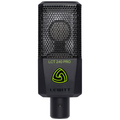
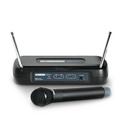
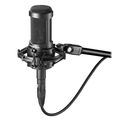
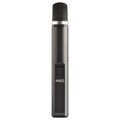


Сейчас в продаже
Audio-Technica

На сегодняшний день Audio-Technica является всемирной группой компаний, занимающихся разработкой, производством и распространением высококачественных решений в сфере аудио. Изначально известная, как производитель картриджей для виниловых проигрывателей, сейчас Audio-Technica создаёт микрофоны, наушники, виниловые проигрыватели и беспроводные системы для домашнего и профессионального использования.
Подробнее о бренде Audio-TechnicaОбзоры товаров под маркой Audio-Technica (44)Официальный сайт Audio-Technicahttps://www.audio-technica.com
Shure

25 апреля 1925 года Sidney N. Shure основал Shure Radio Company – компанию одного человека, продающую наборы радиокомпонентов. Успех сопутствует ему и уже через 3 года в фирме числится 75 сотрудников. 1929 год. В США наступает Великая Депрессия, рынок радиокомпонентов стремительно рушится, на смену приходят готовые радиоприёмники. Компания Shure становится эксклюзивным дистрибьютором небольшого производителя микрофонов. В 1932 году компания Shure сама становится производителем микрофонов, на тот момент в США, включая Shure, микрофоны производят всего 4 фирмы. В 1936 году компания Shure получает свой первый патент на систему крепления микрофонов.
Подробнее о бренде ShureОбзоры товаров под маркой Shure (3)Официальный сайт Shurehttps://www.shure.com
AKG

Компания AKG была основана в Вене доктором Рудольфом Герике (Rudolf Goerike) и Эрнстом Плесом (Ernst Pless) и вскоре стала одним из крупнейших представителей на рынке звука. Сегодня AKG – это синоним хорошего звука. Компания выступает за страсть в музыке, производя высококачественное оборудование и привнося постоянные нововведения. Компания была основана в 1947 году и в течение нескольких месяцев начала поставлять свои микрофоны на радио станции, в театры и джаз-клубы. Продукция AKG (серия AKG DYN) на тот момент изготавливалась вручную всего пятью рабочими.
Подробнее о бренде AKGОбзоры товаров под маркой AKG (7)Официальный сайт AKGhttps://www.akg.com


